


- Shade 製品一覧
- Shade 13シリーズ
- コンテンツ
- Shade 3D ブラウザ
- Shade 3D mobile
- Shade 10 SPEED
- ホビーコンテンツ
- アンロックデータ集
- 実用コンテンツ
- トレーニングコンテンツ
- 関連ソフトウェア
- Shade ドリームハウス
- Sunny 3D
- 「SuperSoft」II
- 関連書籍
- 旧バージョン/販売終了

Shadeユーザー訪問記:マンガ家 寺沢武一先生 ~心さえ新しければアイデアはいつでも生まれる~(12.14) 日本の「デジタルマンガ」の生みの親、マンガ界の大御所である寺沢武一先生の仕事部屋にお邪魔しました。いつまでも熱くて格好いい男、寺沢先...

Shade 12 ムービーツアー:ミラーリングとマグネット (12.14)Shade 12 に新規に追加されたミラーリング機能、マグネット機能についてご紹介します。
ふじいたいようのShade 10教室 表面材質編
お待たせしました! 初心者の強い味方、ふじいたいようのShade 10教室
基本編に続く第二弾、表面材質編のダウンロード販売が始まりました!!
お待たせしました。大好評の「基礎編」に続く第二弾、「表面材質編」が完成しました。
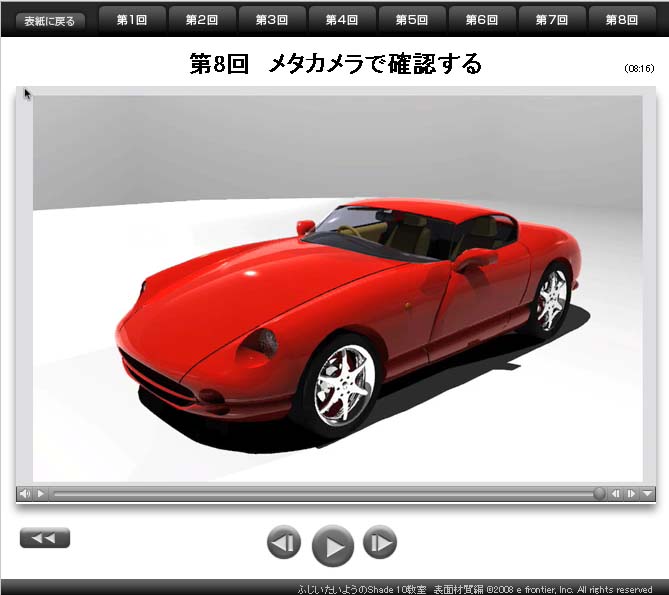
1台のスポーツカーをベースにして、光沢のあるボディ、ガラスウインドウ、輝くホイール、バックミラー、黒いゴム、シートの革、内装のプラスチック、ヘッドライトのカット、タイヤの溝、など様々な質感を簡単に設定してくコツをたいよう先生が伝授します。
また、表面材質の設定を通じて、ブラウザの操作、マスターサーフェスの活用、確認用カメラやライトの設定、部分レンダリング、ショートカットコマン ドといった、Shadeの基本操作とTipsを覚えていきます。実際の操作がすべてムービーで確認できるので、どんな人でも間違いなく先生と同じようなリ アルな質感設定を施すことができます。
「ふじいたいようのShade 10教室 表面材質編」は、下の『ダウンロード購入』ボタンをクリックしてご購入ください。
製品紹介ムービー公開中!
解説とムービー画面の一部を紹介します。
ムービーを見ながら解説を聞くだけでもShade 10の基本を理解できますが、先生と同じ操作をして一緒に作品を作りながら覚えていきましょう。
※ここでは、ムービーは表示されません。
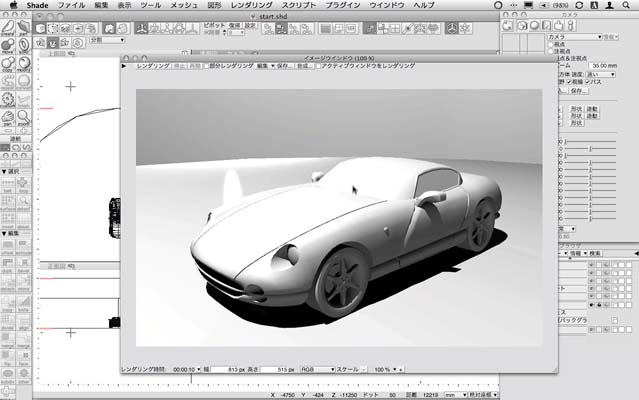
第1回 準備「みなさん、こんにちは。イーフロンティアのふじいたいようです。Shade 10の表面材質設定の方法について学んでいきましょう……」 |
 |
 |
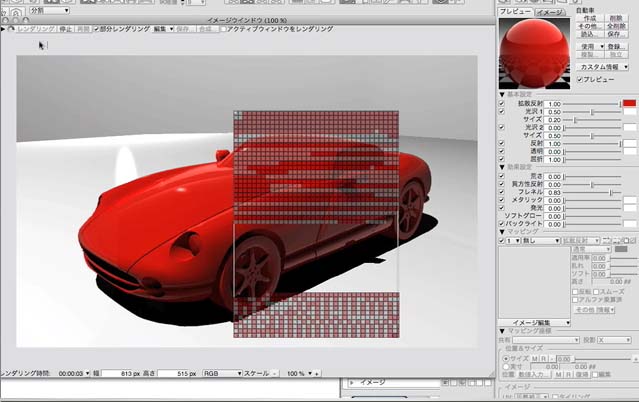
第2回 色とつややかさ「ボディに反射が加わって、よりつやっとした感じに仕上がってきました。ですが、Shade 10ではもっとつややかな設定を簡単に行うことができます……」 |
 |
|
第3回 マスターサーフェス「次に透明度を大きく設定していきます。0.9 程度がいいでしょう。透明度に色を設定します。カラーウインドウで少しだけ青みがかった白を作成します……」 |
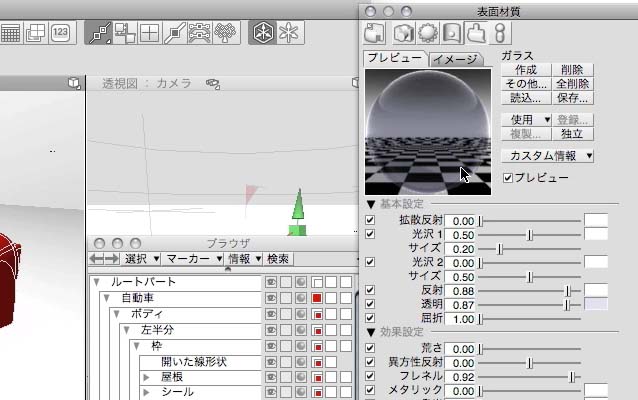 |
|
第4回 ブラウザ操作「Shadeで表面材質を設定していくには、このようにブラウザでの操作が大変重要になってきます……」 |
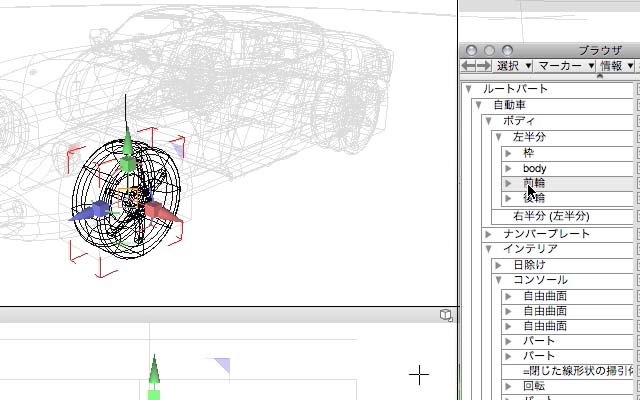 |
|
第5回 バンプマッピング「では次に、もう少しディテールを加えてみます。イメージウインドウを閉じて、表面材質のマッピンググループのところを見てください……」 |
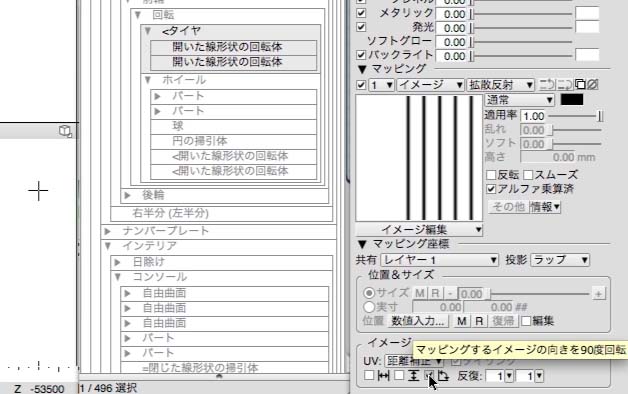 |
|
第6回 金属と厚みのあるガラス「まず、拡散反射を 0 にしましょう。これはガラスと同じです。拡散反射を 0 にする。つまり色がないということです……」 |
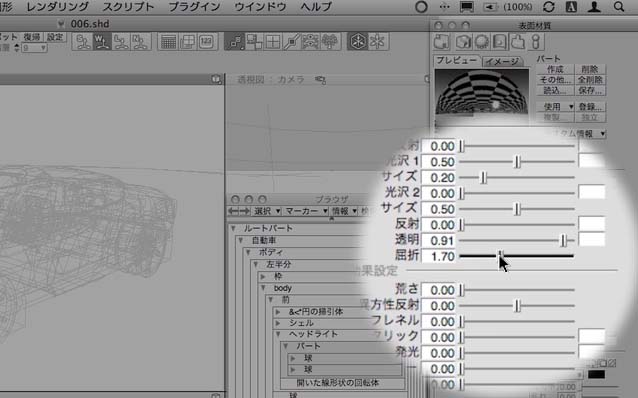 |
|
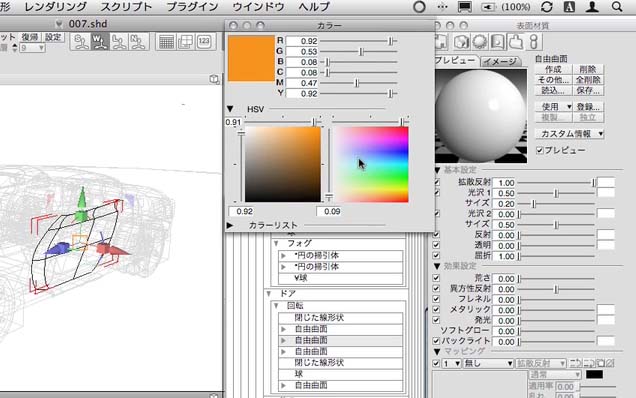
第7回 レンダリングブーリアン「新しい材質を作成してきましょう。表面材質ウインドウで「作成」ボタンをクリックします。色はどうしましょうか……」 |
 |
|
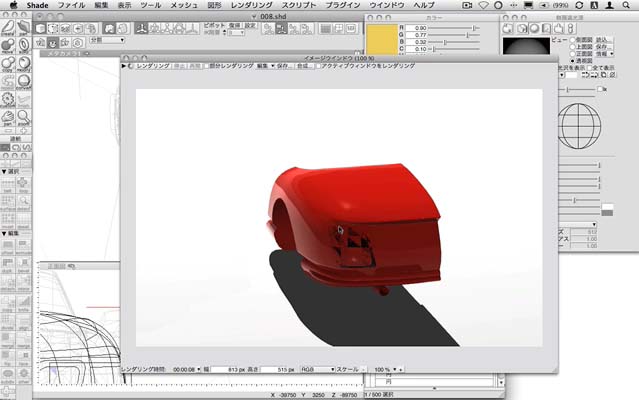
第8回 メタカメラで確認する「ここまで設定してきた内容で、すべてをレンダリングしてみます。大きく見えているところはほとんど設定が終わっています……」 |
 |