

■操作方法
階段の作り方
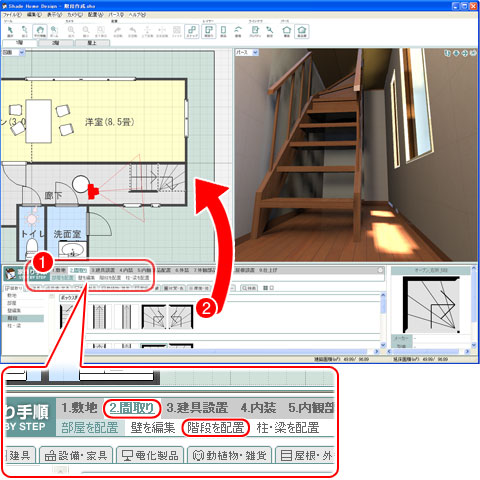
- 家作り手順メニューから、「2.間取り」を選び、下部のメニューから「階段を配置」を選択します。
- パレットに階段のパーツが表示されますので、任意の階段を間取り図にドラッグすることで配置することができます。
※操作の詳細や編集方法については、Shade Home Design ユーザーズマニュアルのチュートリアルから「3 階段、柱、梁を配置する」の項目(p-16)を参照してください。
屋根の作り方
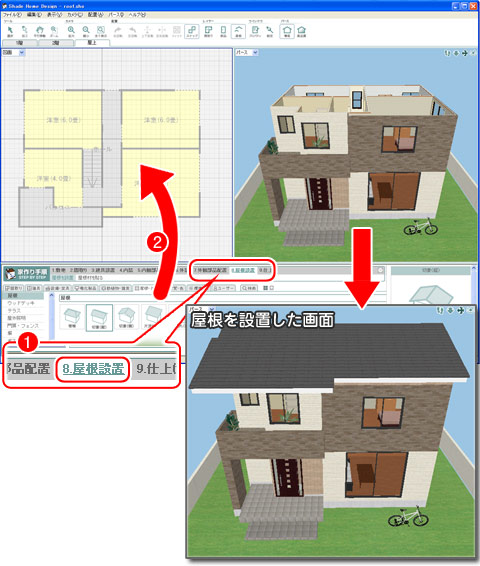
- 家作り手順メニューから「8.屋根」を選択すると、パレットに屋根のパーツが表示されます。
- 任意のパーツを間取り図にドラッグすることで、屋根を配置することができます。
※操作の詳細や編集方法については、Shade Home Design ユーザーズマニュアルのチュートリアルから「9 屋根を設置する」の項目(p-44)を参照してください。
3階建の作り方
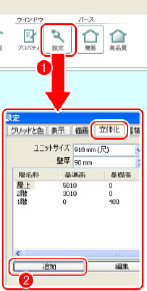
- ツールバーの「設定」から「立体化」タブを選択します。
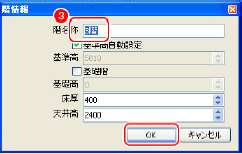
- 「追加」ボタンを押すと階情報のウィンドウが表示されます。
- 階名称を「3 階」に変更し、「OK」ボタンを押してください。新たに3 階が追加されます。この方法を繰り返していただくことで、3 階建以上の建造物を作成することもできます。
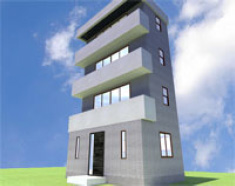
完成イメージ
寸法線の入力方法
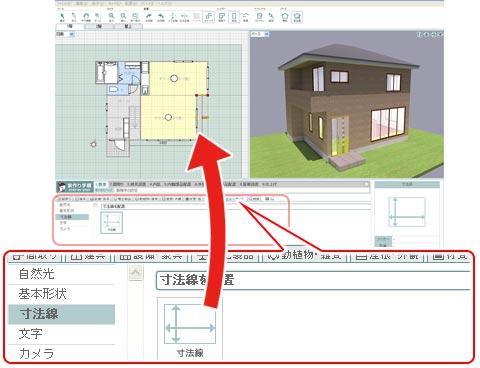
- カテゴリ切り替えタブの「環境・他」を選択し、サブカテゴリ切り替えタブの「寸法線」 を選択すると、パレット内に「寸法線」が表示されます。
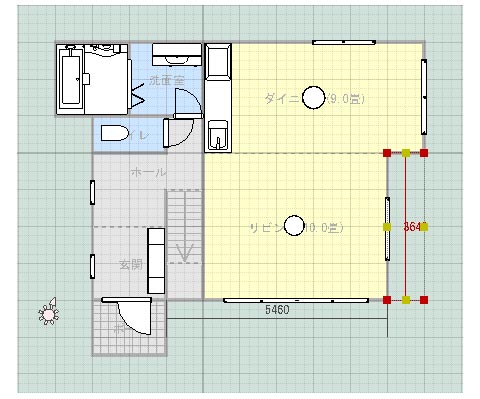
- 「寸法線」を間取り図にドラッグすることで、寸法線が表示されます。任意のサイズに変更してご利用ください。