


- Shade 製品一覧
- Shade 13シリーズ
- コンテンツ
- Shade 3D ブラウザ
- Shade 3D mobile
- Shade 10 SPEED
- ホビーコンテンツ
- アンロックデータ集
- 実用コンテンツ
- トレーニングコンテンツ
- 関連ソフトウェア
- Shade ドリームハウス
- Sunny 3D
- 「SuperSoft」II
- 関連書籍
- 旧バージョン/販売終了


Shadeユーザー訪問記:マンガ家 寺沢武一先生 ~心さえ新しければアイデアはいつでも生まれる~(12.14) 日本の「デジタルマンガ」の生みの親、マンガ界の大御所である寺沢武一先生の仕事部屋にお邪魔しました。いつまでも熱くて格好いい男、寺沢先...

Shade 12 ムービーツアー:ミラーリングとマグネット (12.14)Shade 12 に新規に追加されたミラーリング機能、マグネット機能についてご紹介します。
ふじいたいようのShade 10教室 基本編
初心者のためのShade 10教室がスタート!すぐに理解でき、役立ちます。
基本編に続いて表面材質編、モデリング編、アニメーション編も発売されました。4本セットもできたよ!
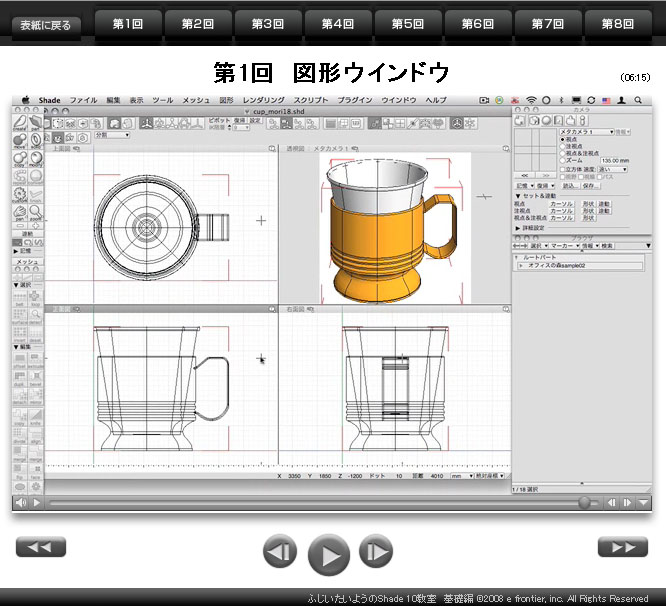
3Dソフトがはじめてで、Shade 10を買ったあとに何から始めてよいか途方にくれている人も、もう大丈夫。ふじいたいよう先生がムービーと音声で超わかりやすく解説する「ふじいたいようのShade 10教室」が始まります。
第一弾の基本編は、Shade 10のインターフェイスと基本操作を、実際にりんごを作って画像に仕上げるまでの作業を通じて学んでいきます。たいよう先生の左利きの華麗なマウスさばき(見えませんが)と、本当に教室に居るかのように、みんなが理解するまで繰り返しやさしく語りかけてくれる説明で、基本的な操作方法と3D制作の考え方を学習することができます。
「ふじいたいようのShade 10教室 基本編」は、下の『ダウンロード購入』ボタンをクリックしてご購入ください。
製品紹介ムービー公開中!
解説とムービー画面の一部を紹介します。
ムービーを見ながら解説を聞くだけでもShade 10の基本を理解できますが、先生と同じ操作をして一緒に作品を作りながら覚えていきましょう。
※ここでは、ムービーは表示されません。
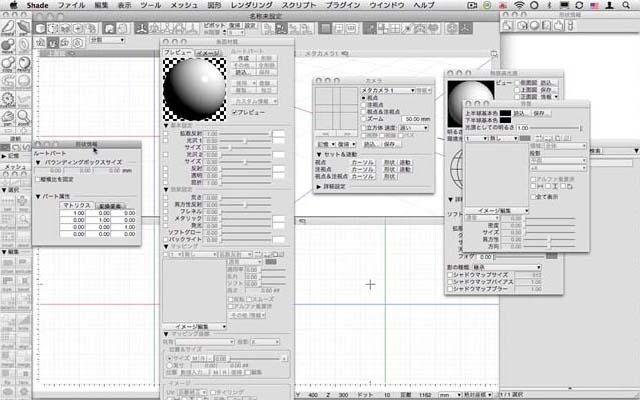
第1回 図形ウインドウ「Shadeを立ち上げると中央に大きく表示されているウインドウ、これが図形ウインドウです。Shadeのほとんどの作業をこの図形ウインドウで行います……」 |
 |
 |
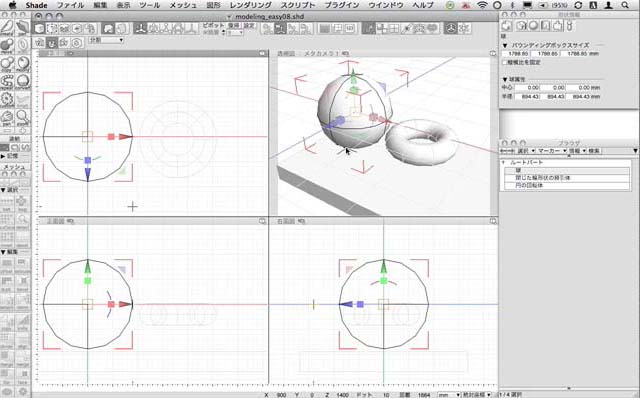
第2回 掃引体と回転体「カメラが操作できるようになったら、新しい書類を開いて簡単なモノを作ってみましょう。ウインドウを閉じて、ファイルの「新規シーン」から新しいShadeシーンを開きます……」 |
 |
|
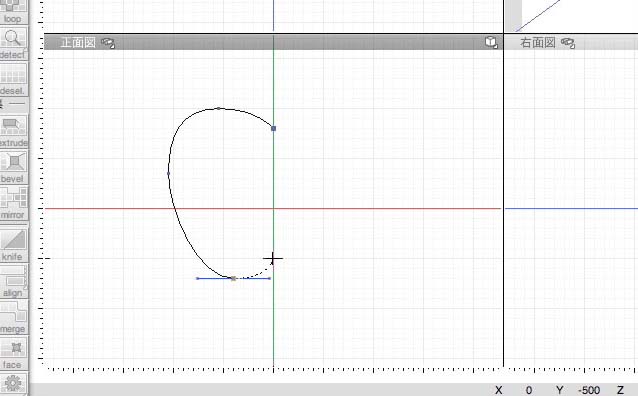
第3回 リンゴをモデリング「曲線の作成など、少し難しいところがあるかもしれませんが、このチュートリアルビデオをよく見て、ひとつひとつのステップを実行することで、必ずみなさんにもリンゴが作れるようになります……」 |
 |
|
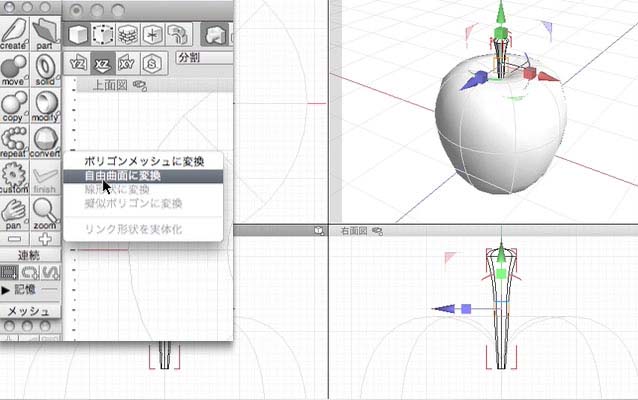
第4回 自由曲面とブラウザ「回転体のままでは、形状編集モードでも、回転軸を中心とした同じ形の面を貼ることしかできません。そこで回転体の軸を自由曲面に変換して編集を行いましょう……」 |
 |
|
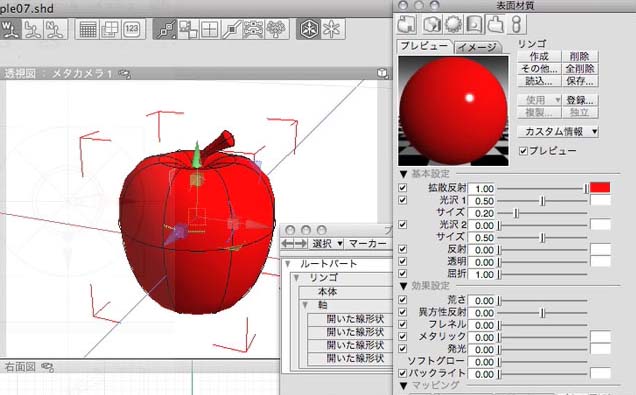
第5回 表面材質「ブラウザで名前がついたところで、リンゴの材質、質感を設定していきます。質感を設定するために表面材質ウインドウを開きます……」 |
 |
|
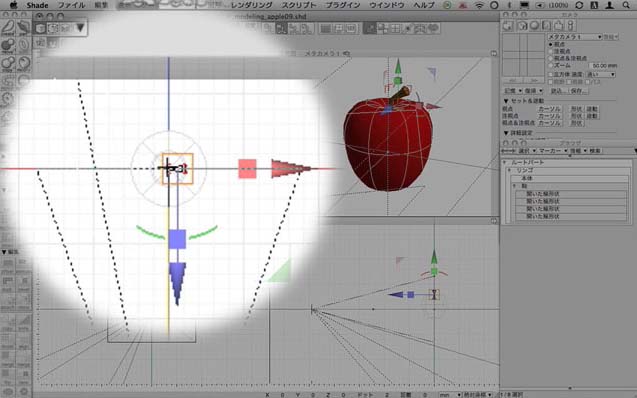
第6回 カメラアングル「リンゴのように丸いものをカメラアングルで決めるときに大事なのは、上と下の空きです。少しだけ上に多く空間が空いているように調整しておきましょう……」 |
 |
|
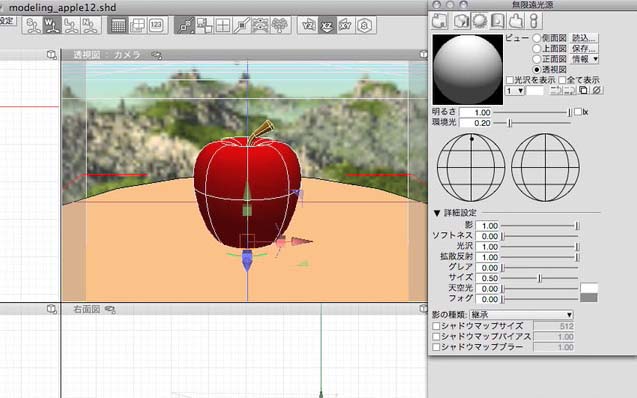
第7回 背景と映りこみ「絵にもっともらしさを加えるために、反射を追加します。ブラウザウインドウでリンゴを選択して、表面材質ウインドウを見てみましょう……」 |
 |
|
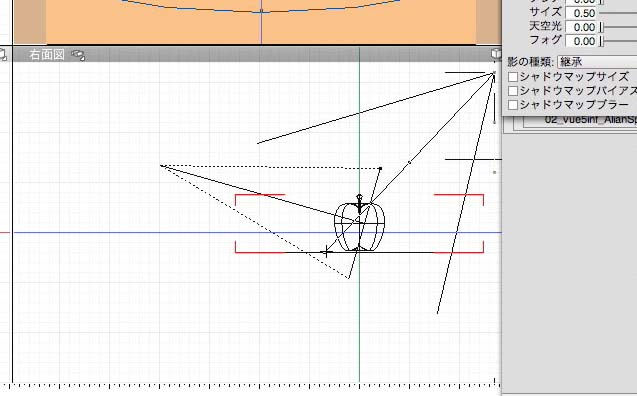
第8回 光源と大域照明「それでは次に、雰囲気を変えて、スタジオの中でライティングしたような照明を行ってみましょう。まず、背景を変更します……」 |
 |